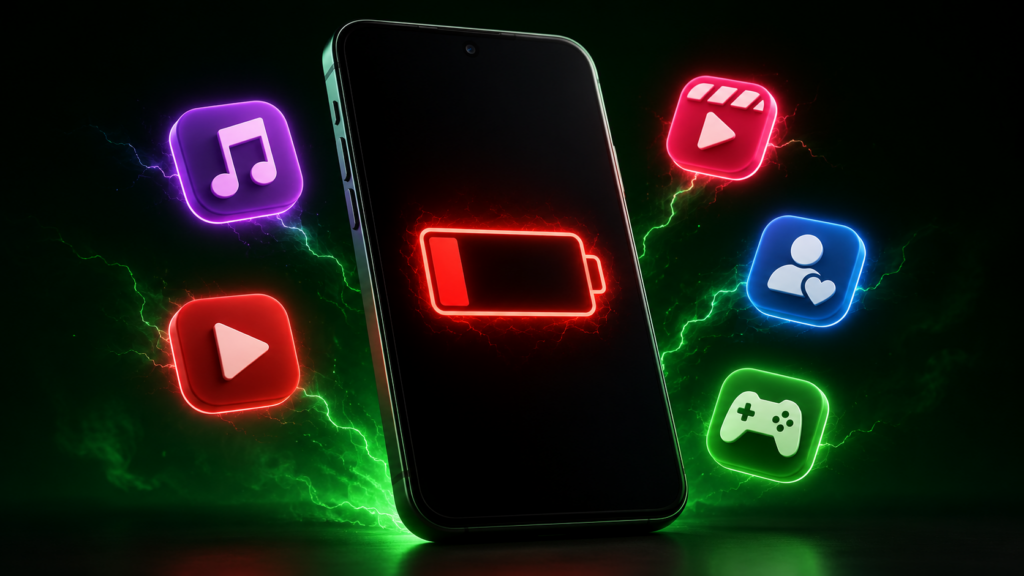
Aplicaciones que consumen más batería
Anúncios
QUÉ APLICACIONES SUELEN GASTAR MÁS BATERÍA Y CÓMO DETECTARLAS
En lugar de confiar en una lista fija, revisa qué tareas usa cada aplicación y compáralas con los datos de batería de tu propio sistema. Así puedes actuar sin eliminar herramientas que realmente necesitas.
Cuando abras el apartado de batería, intenta distinguir tres escenarios. El primero es una app que consume mucho porque la usaste mucho; el segundo, una app con actividad en segundo plano desproporcionada; el tercero, un teléfono que pierde energía incluso con poco uso. Cada situación pide una respuesta distinta. En el primer caso basta con ajustar hábitos; en el segundo conviene revisar permisos; en el tercero hay que considerar batería degradada, cobertura o problemas del sistema.
Los modos de ahorro pueden ser útiles, pero tienen efectos secundarios. Al limitar procesos, el sistema puede retrasar sincronización, ubicación o notificaciones. Esto es aceptable para muchas aplicaciones de entretenimiento, pero no siempre para herramientas de trabajo, seguridad, autenticación o salud. Antes de restringir una app, piensa si necesitas recibir información inmediatamente o si puedes permitir actualizaciones menos frecuentes.
- Identifica las tres apps con mayor uso de energía.
- Comprueba si el consumo ocurre en pantalla o en segundo plano.
- Revisa permisos de ubicación, cámara, micrófono y red.
- Limita reproducción automática y calidad cuando no sean necesarias.
- Conserva notificaciones críticas antes de aplicar restricciones.
- Si el drenaje continúa en reposo, revisa salud de batería y sistema.
Apps que combinan pantalla, ubicación, red y procesamiento
Los mayores consumos suelen aparecer cuando varias funciones trabajan al mismo tiempo. Navegación con GPS, juegos 3D, streaming, grabación de video y videollamadas mantienen activos componentes que requieren energía de forma continua.
Abre el apartado de batería de Android o iPhone y revisa el porcentaje atribuido a cada aplicación. Compara también cuánto tiempo estuvo en pantalla y en segundo plano antes de concluir que existe un problema.

Battery HD / Battery HD+
Las valoraciones, el tamaño y las cifras de descargas pueden cambiar con nuevas versiones.
Navegación y ubicación durante trayectos largos
Las aplicaciones de mapas necesitan calcular rutas, consultar ubicación y mantener datos actualizados. Si además la pantalla permanece encendida con mucho brillo, el gasto puede crecer durante recorridos prolongados.
Permite ubicación solo cuando la app la necesita, descarga mapas offline si el servicio lo ofrece y bloquea la pantalla cuando puedas seguir indicaciones por audio de forma segura. Nunca manipules el teléfono mientras conduces.
Video, redes sociales y reproducción continua
Reels, transmisiones, películas y feeds con reproducción automática combinan pantalla, red, decodificación de video y audio. El tiempo de uso es decisivo: una sesión breve y una tarde completa producen resultados muy distintos.
Reduce brillo, limita reproducción automática cuando sea conveniente y usa Wi-Fi estable si está disponible. También puedes revisar la calidad de video, porque resoluciones más altas pueden exigir más datos y procesamiento.
Haz un cambio a la vez y compara el resultado durante varios días o usos. Así será más fácil saber qué ajuste realmente marcó una diferencia.
Juegos y aplicaciones gráficamente intensivas
Los juegos pueden mantener CPU, GPU, pantalla, sonido, vibración y conexión de red activos al mismo tiempo. El teléfono también puede calentarse, y el sistema puede ajustar rendimiento para proteger el hardware.
Bajar calidad gráfica, tasa de refresco o brillo puede reducir exigencia en algunos títulos. Si el dispositivo se calienta de forma anormal, deja de usarlo y evita cubrirlo o cargarlo en condiciones que retengan calor.
Actividad en segundo plano, notificaciones y sincronización
Correo, copias de seguridad, redes y servicios de mensajería pueden actualizar datos aunque no estén abiertos en pantalla. Esa actividad es útil, pero demasiadas apps sincronizando con mucha frecuencia pueden sumar consumo.
Revisa qué aplicaciones realmente necesitan actualización continua. Limita permisos y segundo plano solo cuando no afecte alertas importantes, autenticación, salud, seguridad o herramientas de trabajo que dependan de una entrega inmediata.
También conviene revisar las funciones de pantalla. Una tasa de refresco alta, brillo máximo y pantalla siempre activa pueden sumar consumo independientemente de la aplicación. Si un juego o video mantiene el panel encendido durante horas, el porcentaje atribuido a la app incluye indirectamente ese uso intensivo de la pantalla. Reducir brillo o activar ajustes automáticos puede ayudar sin cambiar completamente tu forma de usar el teléfono.
Cómo reducir el consumo sin desinstalar todo
Empieza por identificar las tres apps que más energía usaron durante varios días. Después ajusta brillo, ubicación, calidad de video, segundo plano y notificaciones según la función real de cada una.
Si el teléfono sigue descargándose con rapidez incluso en reposo, revisa salud de batería, cobertura, temperatura y actualizaciones. Una batería muy degradada o un problema del sistema puede requerir diagnóstico distinto a simplemente cerrar aplicaciones.
Una batería envejecida pierde capacidad con el tiempo y ninguna aplicación puede restaurar químicamente esa capacidad. Si el dispositivo se apaga con porcentajes altos, se hincha, se calienta sin motivo o muestra una degradación importante, deja de buscar soluciones milagrosas. Una revisión técnica o un reemplazo de batería compatible puede ser más apropiado. Evita baterías, cargadores o reparaciones de procedencia dudosa, especialmente cuando existe hinchazón o daño físico.